編按:本文綜合整理自 Xusheng Li〈Windows 11 Is Collecting Data on Which Coding Agents and Developer Tools You Use〉(2026/11/16,逆向工程原文)、Max Nardit〈Windows 11 coding agent telemetry: what the optional diagnostic data switch stops in MissionControlAggregator〉(2026/11/17,獨立查證)、微軟 Learn〈Windows 11, versions 25H2 and 24H2 required diagnostic events and fields〉、微軟 Learn〈Optional diagnostic data for Windows 11 and Windows 10〉、X 網友 @CrackmesOne 的原始發現貼文(2026/11/16,3,240 讚/409 轉發)、Hacker News 討論串(item 50524736,614 分/466 則回覆) 與 AI/TLDR〈Windows 11 Tracks Which Coding Agents You Run〉,並加入 Siami 編輯部觀點與分析。文中所有技術細節與實測數字均引自上述一手來源;評論段落為公開網友發言,僅代表個人觀點。
2026 年 11 月 16 日,一位獨立開發者 Xusheng Li 在 X 上丟出一則發現,24 小時內在 Hacker News 累積 614 分、466 則回覆,成為當週討論度最高的科技話題之一。
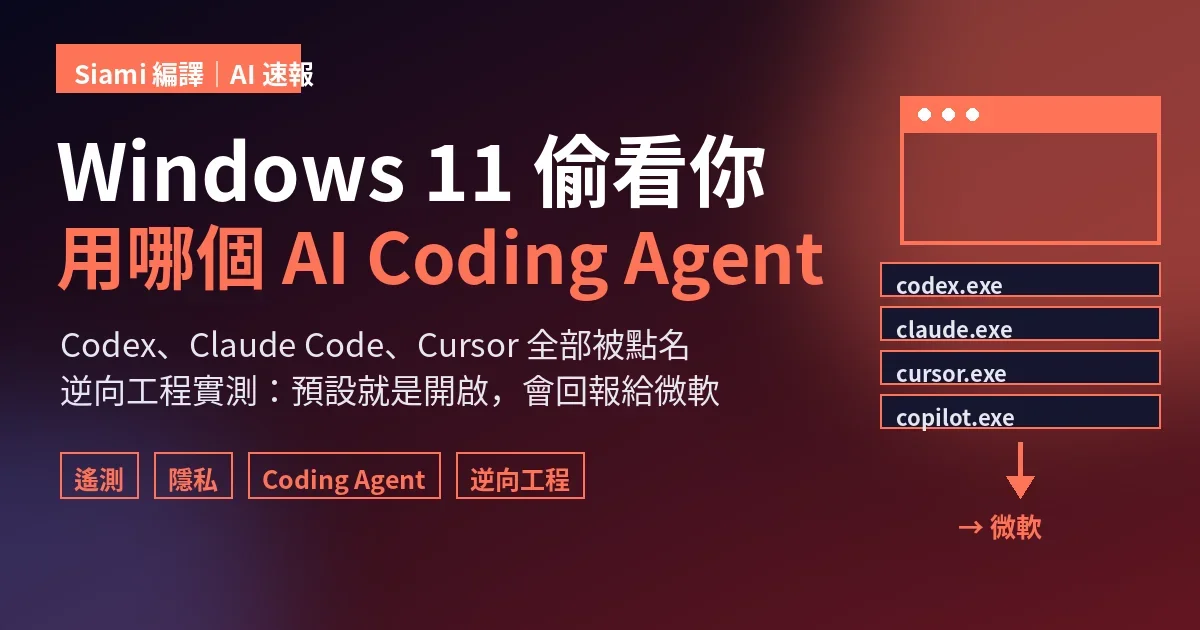
發現很具體:Windows 11 內建一個叫 MissionControlAggregator.dll 的元件,它會記錄你這台電腦上跑過哪些 AI Coding Agent——Codex、Claude Code、Copilot CLI、Cursor、Antigravity 全部都在名單裡——然後在約每日的週期把這份清單送回微軟。 預設是開啟的。
對台灣讀者來說,這件事有兩個層次:技術上很精彩(這是一套設計得很細的觀測機制),但在隱私上很直接——你的開發工具使用習慣,正在變成作業系統的診斷資料。
一、從一個無聊的名字開始追
Xusheng Li 的起點很特別。他說自己「最近請 AI 幫忙翻最新的 Windows 二進位檔,找未公開的功能」。AI 撈到一串 Executable 名稱:codex.exe、claude.exe、copilot.exe、cursor.exe,還有一堆他很熟悉的開發工具:python.exe、dotnet.exe、gcc.exe、code.exe。
他的第一個反應是:「為什麼一個 Windows 系統 DLL 需要一份 Coding Agent 和開發工具的清單?」
於是他讓 AI 順著參照追下去,追出一個正在運作的 Windows 元件:它記錄哪些 Coding Agent 和開發工具被使用過、把資訊存在本機、然後回報給 Windows Diagnostics 系統。而除非你退出「選用」診斷資料(預設是開的),資料會被上傳給微軟。
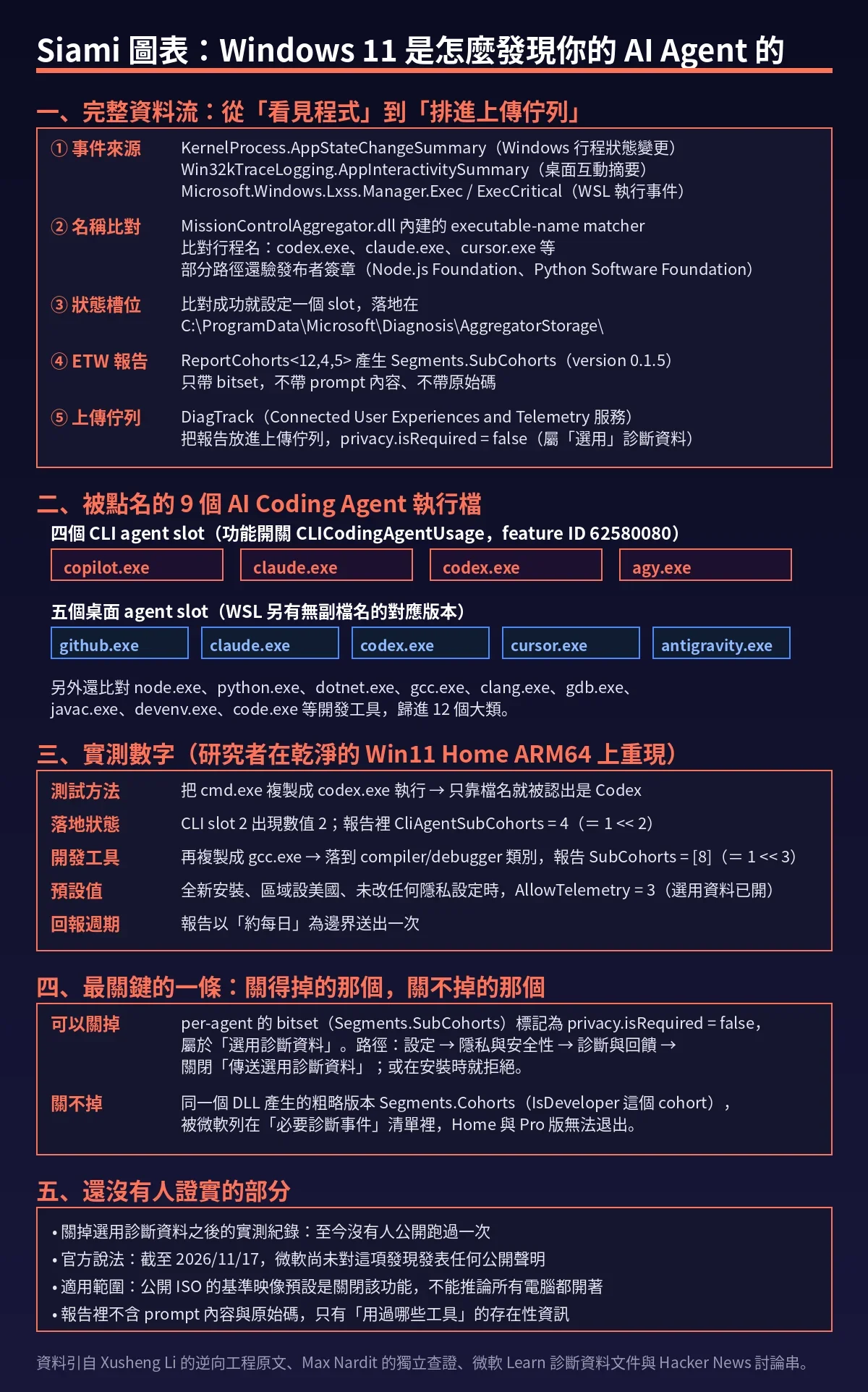
用 Binary Ninja 打開 DLL,第一眼就看得很清楚——這些是硬寫在 Windows 元件裡的 Executable 名稱。沿著參照追,發現有四個 CLI agent slot 比對 copilot.exe、claude.exe、codex.exe、agy.exe(WSL 那條路徑還有對應的無副檔名版本),以及五個桌面 agent slot 比對 github.exe、claude.exe、codex.exe、cursor.exe、antigravity.exe。
管制這批檢查的功能開關名字非常直白:CLICodingAgentUsage,feature ID 62580080。
二、名單不只 AI:連 python、gcc、VS 都在裡面
同一個元件還比對了 node.exe、python.exe、dotnet.exe、gcc.exe、clang.exe、gdb.exe、javac.exe、devenv.exe、code.exe 等等,這些檢查會餵進更上位的開發工具分類。
比較值得注意的是它還會驗發布者簽章:Node.js 那一格預期簽發者是 Node.js Foundation、Python 預期是 Python Software Foundation、.NET 與 Visual Studio 預期是 Microsoft Corporation。而 GCC/Clang 那一組編譯器與除錯器在同一條路徑上沒有額外的發布者檢查。
這裡有個技術細節值得停下來看:判斷「這台電腦是不是開發者」和判斷「你在用哪一個 AI Agent」是兩件事,但微軟把後者做得更細。 前者只需要一個是/不是,後者需要分辨具體是哪一款工具——所以才需要「五個桌面 slot、四個 CLI slot」這種設計,而不是單純一個布林值。
三、它不是自己掃行程,而是「訂閱」既有事件
第二個關鍵問題是:這個元件怎麼知道你在跑什麼程式?
追 Aggregator::OnLoad 會發現,它不掃描執行中的行程清單,而是訂閱 Windows 既有的事件:
- Windows 原生程式:消費
KernelProcess.AppStateChangeSummary與Win32kTraceLogging.AppInteractivitySummary - WSL:消費
Microsoft.Windows.Lxss.Manager.Exec與ExecCritical,取imageName欄位
這代表在 Windows 上直接跑 codex.exe 也會被認出來,不限於 WSL 裡的 Linux 程式。這點很重要,因為很多開發者的 AI Agent 是在 WSL 裡跑的,但實際在 Windows 執行的工作流程同樣會被記到。
整條流程的骨架長這樣:
Aggregator::OnLoad
├─ WSL Exec / ExecCritical
│  └─ ProcessWslExecEvent → CLI agent matchers
├─ KernelProcess.AppStateChangeSummary
│  └─ ProcessAppStateChangeSummaryEvent → CLI agent matchers
└─ Win32kTraceLogging.AppInteractivitySummary
   └─ ProcessAppInteractivitySummaryEvent → desktop agent matchers

Aggregator::OnRelativeTimerExpire
└─ MissionControlAggregatorLogging::ReportCohorts<12,4,5>
   └─ Segments.SubCohorts ETW report

Aggregator::OnUnload / intermediate timer
└─ PersistentState::SaveToDisk
比對成功就設定一個 slot。之後 ReportCohorts<12,4,5> 把這些 slot 轉成 bitset 並發出 Segments.SubCohorts 報告——模板參數 12、4、5 正好對應十二個大工具分類、四個 CLI agent、五個桌面 agent。
ETW(Event Tracing for Windows)是 Windows 的事件追蹤機制,這裡用的是 self-describing 的 TraceLogging event:元件不是把 Executable 名稱寫進每份報告,而是每個分類配一個 bit,設定了 Codex bit 就代表「在這個回報視窗內觀察到過 Codex」。
來源事件裡還包含執行時間、focus 停留時間、互動計數與資源使用量,但這個元件似乎把這些細節丟棄,只留下「觀察到哪些 agent」的點陣圖。報告的時間戳描述的是收集視窗,不是每個 agent 被用了多久。
四、實測重現:把 cmd.exe 改名就好
字串和反編譯是線索,但 Xusheng Li 堅持要看到元件真的在跑。
他先查了自己的 Parallels Windows 11 ARM64 VM(build 26200.9974),MissionControlAggregator.dll 版本是 10.0.26100.9818,而 CLICodingAgentUsage 已經作為 service experiment 被啟用——他沒有手動開過。DiagTrack(Connected User Experiences and Telemetry 服務)也已經在跑,啟動類型是 Automatic,它會拉起一個獨立的 AggregatorHost.exe 行程來載入這個 DLL。
接著是關鍵實驗:他把 cmd.exe 複製成一個叫 codex.exe 的檔案,在互動式 Windows 工作階段執行它。僅僅檔名,就足以讓元件認為那是 Codex。
結果:
- 從 KernelProcess provider 捕到
LaunchCount=1、TerminateCount=0的AppStateChangeSummary - 儲存的狀態裡,CLI slot 2 出現數值 2——就是 Codex 那一格
- 沒有額外掛 ETW trace 的情況下,那個 slot 一樣被設定,代表偵測是走 Windows 既有診斷收集完成的,不是靠他主動觸發
- 狀態落地在
C:\ProgramData\Microsoft\Diagnosis\AggregatorStorage\MissionControlAggregator$
報告通常以「約每日」為邊界送出。他為了立刻抓到,把已存的回報視窗起點往前推 25 小時再重啟 DiagTrack,得到的 Segments.SubCohorts 事件是:
Provider: Microsoft.Windows.MissionControlAggregator
Time:     2026-11-16T12:34:29.125116Z
Version:  0.1.5

CliAgentSubCohorts:     4
DesktopAgentSubCohorts: 0
FlushedFromSave:       true
4 就是 1 << 2,也就是 Codex CLI 那一個 bit。開發工具路徑他另外測過:複製成 gcc.exe 執行,落到 compiler/debugger 類別,報告裡出現 SubCohorts: [8](1 << 3)。
五、報告去了哪裡:從 ETW 到微軟伺服器
一個 ETW 事件本身還不能證明資料離開了機器——ETW 本來就被大量用於本機診斷。真正關鍵的問題是:誰在監聽這份報告?
VM 裡已經有一個 Diagtrack-Listener 工作階段同時訂閱了路徑兩端。查詢顯示,它對 KernelProcess 的訂閱 MatchAnyKeyword=0x400000000002(包含摘要的 0x400000000000),對 Microsoft.Windows.MissionControlAggregator 的訂閱 MatchAnyKeyword=0xe00000000000(包含報告的 0x800000000000),兩者 level 都是 255。
接著他檢查 DiagTrack 的 EventStore.db,解壓 AsimovEvents 表裡的 JSON 批次,找到關鍵條件:agent 使用報告被當成「選用診斷資料」處理。當選用診斷資料被允許(在美國設定下預設開啟),Windows 就會把這份 Coding Agent 使用報告排進上傳佇列。他在佇列裡找到了事件本體:
{
  "name": "Microsoft.Windows.MissionControlAggregator.Segments.SubCohorts",
  "ext": {
    "privacy": { "isRequired": false }
  },
  "data": {
    "Version": "0.1.5",
    "CliAgentSubCohorts": [4],
    "DesktopAgentSubCohorts": [0],
    "FlushedFromSave": true
  }
}他另外用最新官方 ISO 重裝了一乾淨的 Windows 11 Home ARM64,區域設為美國。在還沒動任何隱私設定之前,診斷資料開關就已經是開啟且標示為「Include Optional」;完成安裝後 AllowTelemetry 為 3,確認選用診斷資料已啟用。
結論很直白:選用診斷資料預設開啟。 如果你沒有在安裝時拒絕,也沒有事後關閉,你的 Coding Agent 使用資料正在被上傳。關閉路徑是「設定 → 隱私與安全性 → 診斷與回饋」。
為什麼這件事重要
第一,AI Coding Agent 的普及,讓作業系統多了一個全新的觀測維度。 在 agent 之前,「你是開發者」對微軟來說是個粗略且安全的分類——你用 Visual Studio 還是 vim,對產品決策幾乎沒差。但現在有 Codex、Claude Code、Cursor、Copilot CLI、Antigravity 一整排工具,每一個都代表不同的開發習慣、不同的生態位、不同的商業價值。微軟在自家作業系統裡埋了四個 CLI slot 加五個桌面 slot來分辨這些,不是一個布林值。當你的工具鏈變成產品策略的輸入,你就不再只是「使用者」,而是資料來源。
第二,這是「預設開啟」而不是「需要開啟才有效」。 整個研究裡最關鍵的一句話,是那段被 Hacker News 網友 steve1977 單獨挑出來的引述:「除非你退出『選用』診斷資料(預設是開的),不然資料會被上傳給微軟。」多數人對遙測的想像是「要去設定裡主動勾選才會發生」——但這裡的預設值方向相反。Xusheng Li 特意用全新 ISO 重裝去驗證這件事,就是為了排除「機器早就被改壞了」的可能性。
第三,這個機制設計得比想像中細,也因此比想像中更值得警惕。 它不是隨便 grep 行程名:它有 WSL 專屬事件路徑、有發布者簽章驗證、有 isRequired 標記、有本機落地狀態、有約每日的回報邊界。一個「粗糙但無害」的診斷機制不會需要這麼多工程量。 這種精緻度本身就是資訊。
第四,這件事對台灣讀者有一層額外意義:受企業管理的電腦。 微軟的診斷資料有「必要」與「選用」兩級。被網域政策或 MDM 管理的電腦,組織可以強制調整遙測層級——這代表 IT 部門可能早就知道你公司在用哪些 AI Coding Agent。 如果公司在評估 AI 工具採購、資安審查、或研發效率,這份資料的真實用途是什麼,值得直接去問 IT。
↑ 第三方教學頻道 Virtualization Options LLC 對 Windows 11 遙測機制與隱私設定的完整梳理(非微軟官方頻道),可作為理解上文 ETW 與診斷資料機制的背景補充。
數據解讀與質疑
質疑一:「這算新聞嗎?」 Hacker News 上最高票的質疑來自 darksim905:大家都知道微軟收集巨量遙測,ETW 本身也不是大不了的事,這種能力比較是給系統管理員和企業追蹤診斷使用狀況的,軟體本來就需要。這個質疑有相當份量,而且 Nardit 的獨立查證也支持它——per-agent 的 bitset 標記 privacy.isRequired = false,就是「選用」資料,微軟有開關、有文件、有工具讓你檢視。 但「可關」不等於「沒發生」:預設開啟、而且在你自己去查之前,它已經跑了不知道多久。
質疑二:關掉就沒事嗎?這是整件事裡最容易被講錯的地方。 Nardit 的查證指出,同一個 DLL 產生的粗略版本 Segments.Cohorts(IsDeveloper 這個 cohort)被微軟列在「必要診斷事件」清單裡——微軟 Learn 官方文件寫得很清楚:Microsoft.Windows.MissionControlAggregator.Segments.Cohorts「依 App 使用情形把使用者分類,IsDeveloper 是唯一被回報的 cohort」。這是必要資料,Home 與 Pro 版無法退出。 所以準確的說法是:「關掉選用診斷資料,能阻止的是細到「你用了哪一款 agent」這一層;「你是不是開發者」這一層仍然會回報。」
質疑三:真的每台電腦都開著嗎? 不能這樣推論。Xusheng Li 自己寫得很清楚:公開 ISO 的基準 VM 預設是關閉這個 Coding Agent 功能的,所以證據不支持「每個 Windows 安裝都是開啟的」。他在自己的 ARM64 VM 上則是「功能與服務在我測試前就已啟用」。關鍵變數是 A/B 測試機制(service experiment)——這個功能是分批推送的,不同帳號、不同機型、不同時間拿到都可能不一樣。 唯一能確認自己機器狀態的方法,是自己去開那個 ETW 事件檢查。
質疑四:關掉之後的實測呢? 沒有。 這是目前整個事件最大的空白。Nardit 明確點出:「沒有人公開跑過一次關掉開關的執行結果。」換句話說,「關掉就完全不會留下痕跡」這個結論,目前是推理,不是實測。 目前能確定的只有「上傳佇列那一段被切斷了」,不能確定「本機狀態檔也一起清乾淨了」。
質疑五:這跟其他遙測比起來,有比較特別嗎? Hacker News 網友 dannyw 說得很直白:Intel、AMD、NVIDIA 的驅動程式也會收集你執行了哪些檔案名與路徑;Chrome 大多數設定也會把完整瀏覽紀錄與點擊流存在 Google 帳號裡;就算 Windows 11 沒這樣做,Fortinet 等企業間諜工具廠商也在做。這個類比在「有沒有收集」層面是成立的。 但「特別」在於粒度:驅動程式收集的是「你用了什麼工具」這種連續行為,而這裡是「你用了哪一個特定版本的 AI Coding Agent」的離散清單——前者是硬體相容性診斷的合理 byproduct,後者更像是產品策略的市場資料。
一個必須誠實說明的落差: 截至 2026 年 11 月 17 日,微軟尚未對這項發現發表任何公開聲明。因此「微軟是為了產品決策而刻意收集」目前只是合理推測,不是已證實的事實。可能的良性解釋也存在——例如網友 herf 說的,Windows 的 AI agent 沙箱化(MXC,10 月 7 日才推出,Claude Code 至今不支援)落後得離譜,平台亟需知道大家到底在跑什麼才有辦法排優先順序。在官方說法出現之前,這件事的定性應該停在「機制已確認、意圖未確認」。
Siami 觀點
這件事最值得台灣讀者帶走的,不是「微軟在監控你」,而是一個可以檢查自己電腦的具體方法。
Xusheng Li 的整套做法,拆開來是四個可重複的步驟,而且每一個都不需要特權權限:
- 找線索 —— 在二進位檔裡搜尋你感興趣的字串
- 追參照 —— 從字串追到比對函式,從比對函式追到事件訂閱
- 看落地 —— 找狀態存放在哪,狀態怎麼變成 bitset
- 驗上傳 —— 檢查 DiagTrack 的
EventStore.db,看報告是否真的進了上傳佇列
第四步是整條鏈的關鍵。大多數「微軟在偷看」的文章停在第二步就開始下結論了——看到字串就宣稱監控。 這個案例之所以有說服力,是因為它一路走到了 EventStore.db 裡的 JSON 批次,並且用「把 cmd.exe 改名成 codex.exe」這種任何人都能重做的實驗,把因果鏈釘死。
這套方法本身就是對抗 AI 摘要時代的解法。 當「AI 幫你掃二進位檔找出未公開功能」這種工作流已經能產出有價值的發現時,技術分析的下半身——復現、驗證、誠實標示未驗證部分——才是真正稀缺的那一半。 這篇文章裡最有價值的一段,恰恰是「公開 ISO 基準映像預設是關閉的,所以不能推論每台電腦都開著」和「關掉開關後沒有人跑過實測」這兩句。它們讓一篇「抓到了微軟監控你」的聳動文章,變成一篇可以被信賴的技術報導。
回到讀者的實務面,一句話總結:去「設定 → 隱私與安全性 → 診斷與回饋」把「傳送選用診斷資料」關掉。 這不會關掉 IsDeveloper 這個必要 cohort(Home 與 Pro 版的限制),但會切斷「你用了哪一款 AI Coding Agent」這一層的資料流。順帶一提,微軟也提供 Diagnostic Data Viewer 讓你自己翻查裝置送出的診斷事件——這個工具多數人從沒打開過,但它其實是每台 Windows 上最方便的自我稽核入口。
最後一句留給還沒被解決的問題: 微軟顯然很清楚開發者正在大規模把 AI Agent 放進工作流程(它自己就是最大的推動者之一——VS Code 裡的 Copilot agent、GitHub Copilot coding agent、Windows 的 MXC 沙箱)。它同時是這些工具的供應商、競爭對手與觀測者。 這個三重身分的落差,是這則新聞真正值得長期追的地方——不是「它在收集」,而是「收集之後會怎麼用」。
延伸閱讀
- Xusheng Li〈Windows 11 Is Collecting Data on Which Coding Agents and Developer Tools You Use〉(2026/11/16) — 本篇主要來源,逆向工程原文,含完整 ETW 事件流、狀態落地路徑與重現步驟
- Max Nardit〈Windows 11 coding agent telemetry: what the optional diagnostic data switch stops in MissionControlAggregator〉(2026/11/17) — 獨立查證,補上「IsDeveloper 屬必要診斷事件、Home/Pro 無法退出」這個關鍵細節,並指出關掉開關的實測尚無人公開
- 微軟 Learn〈Windows 11, versions 25H2 and 24H2 required diagnostic events and fields〉 — 官方文件,明列
Microsoft.Windows.MissionControlAggregator.Segments.Cohorts與 IsDeveloper cohort - 微軟 Learn〈Optional diagnostic data for Windows 11 and Windows 10〉 — 官方文件,說明選用診斷資料涵蓋的資料類型與 Data Use 宣告
- 微軟 Learn〈Diagnostic Data Viewer - Windows Privacy〉 — 官方工具說明,可自行檢視裝置送出的診斷事件
- AI/TLDR〈Windows 11 Tracks Which Coding Agents You Run〉 — 第三方彙整的簡要版本
- X 網友 @CrackmesOne 的原始發現貼文(2026/11/16,3,240 讚/409 轉發) — 最早引爆話題的公開貼文
- Hacker News 討論串(item 50524736,614 分/466 則回覆,本次 topComments 擷取來源) — 網友對「這算不算新聞」「關掉有沒有用」的完整交鋒
- 影片:Windows 11 Telemetry Deep Dive(Virtualization Options LLC 頻道) — 第三方教學頻道對 Windows 11 遙測機制的完整梳理(非官方頻道)
網友熱門留言 (8)